
Canva
Canva是一款在线视觉设计工具,可用于制作海报、社交媒体图片、演示文稿等视觉内容,并提供丰富的设计和AI辅助能力,适合个人及团队使用。
 Figma
Figma做一个网站或者APP,在真正开始开发之前,通常需要先把页面长什么样、按钮放在哪里、用户怎么操作这些问题确定下来。
以前做UI设计和产品原型,往往需要使用不同的软件完成设计,再通过文件来回传递。Figma则把界面设计、原型制作和团队协作结合在了一起,设计师、产品经理、开发人员可以围绕同一份设计内容进行沟通。
对于互联网产品团队来说,Figma不仅可以用来画页面,也可以用来整理设计稿、制作交互原型以及进行设计协作。
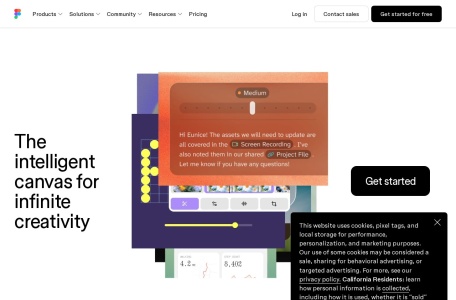
Figma是一款在线设计与协作工具,主要应用于UI设计、产品设计、原型制作等场景。
简单来说,如果你准备开发一个网站或APP,可以先用Figma把页面设计出来,让团队提前看到产品最终大概是什么样子。
例如一个购物APP,可以先设计首页、商品详情页、购物车和订单页面,再通过原型连接这些页面,让团队能够按照用户操作路径进行体验。
这样在进入开发阶段之前,就可以提前发现页面布局、操作流程等方面的问题。
Figma最常见的用途之一就是制作UI界面。
网站、APP、后台管理系统、小程序等产品,都可以使用Figma进行界面设计。
设计过程中,可以根据产品需求安排页面中的文字、图片、按钮、输入框、导航栏等元素,并逐步调整页面布局。
如果是刚开始学习UI设计,可以先从一个简单的登录页面开始,而不是一上来就设计完整APP。
产品原型解决的是另一个问题:用户到底怎么操作这个产品?
例如一个登录页面,点击“登录”之后应该进入首页;点击“忘记密码”应该进入密码找回页面。
这些页面之间可以通过原型连接起来,从而模拟用户的操作流程。
产品经理可以通过这种方式提前验证产品流程,设计师也可以根据原型完善页面设计。
如果你准备开发一个新产品,可以先在Figma中建立页面结构。
例如一个内容网站可以拆成:
先把页面结构整理清楚,再逐步完善每个页面,比直接开始做细节更加容易控制。
Figma的一大特点是适合团队围绕设计内容进行协作。
产品经理可以查看设计方案并提出修改意见,设计师可以继续调整页面,开发人员也可以根据设计内容了解页面结构和视觉要求。
这样可以减少设计稿在不同成员之间反复传递的问题。
产品设计过程中,经常会出现“这个页面应该怎么改”的问题。
如果只通过文字描述,很难准确表达自己的想法。
直接把页面设计放在一起进行讨论,会更容易发现问题。例如按钮是否明显、信息层级是否合理、用户操作路径是否顺畅等,都可以围绕具体页面进行沟通。
如果你是第一次使用Figma,不建议一开始就研究所有工具。可以按照一个简单页面的设计流程来学习。
先明确这个页面是用来做什么的。
例如准备设计一个APP登录页面,那么页面真正需要解决的问题就是让用户完成登录。
这样页面中需要出现的内容通常比较明确,包括账号输入、密码输入、登录按钮以及其他必要的信息。
先不要急着调整颜色和字体。
可以先把页面的大致结构画出来,确定标题、输入框、按钮和其他内容分别放在哪里。
这一阶段更关注布局和信息层级。
结构确定以后,再处理字体、图片、间距、圆角以及其他视觉元素。
如果是一个完整产品,建议保持页面之间的设计语言统一,例如按钮样式、字体层级和间距规则尽量保持一致。
页面设计完成以后,可以进一步把不同页面连接起来。
例如:
登录页 → 登录成功 → 首页
首页 → 点击商品 → 商品详情
商品详情 → 加入购物车 → 购物车页面
通过这样的连接,可以把原本静态的设计稿变成一套可以演示的产品流程。
假设你准备设计一个在线课程APP。
不要一开始就设计几十个页面,可以先确定最核心的用户流程。
例如:
确定流程以后,可以先制作5个核心页面:
接着在Figma中完成页面设计。
首页负责展示课程内容,课程列表负责分类浏览,课程详情介绍课程信息,学习页面用于观看课程,个人中心则展示学习进度。
然后把这些页面按照用户操作路径连接起来。
这时候你就可以从“首页”开始模拟整个使用过程,看看用户能不能顺利找到课程、进入学习页面以及查看学习进度。
如果发现某一步操作不合理,可以在开发之前修改设计。
这也是产品原型比较重要的价值:先验证产品流程,再进入实际开发。
如果你是完全没有设计基础的新手,可以按照由简单到复杂的方式学习。
阶段一:学习基础操作。
先熟悉画布、图形、文字、图片、图层等基本操作,能够独立完成一个简单页面。
阶段二:学习页面布局。
开始关注对齐、间距、信息层级和页面结构,让页面不只是“能用”,而是看起来更加清晰。
阶段三:临摹成熟页面。
可以选择自己经常使用的网站或APP,尝试分析它的页面结构,然后在Figma中重新制作。
临摹的时候不要只关注颜色,还要观察标题为什么放在那里、按钮为什么采用这个尺寸,以及不同内容之间的间距为什么这样安排。
阶段四:自己设计完整页面。
熟悉基础设计方法以后,再尝试从需求出发设计一个完整页面。
例如设计一个登录页、个人中心、商品详情页或者后台管理页面。
一个互联网产品通常不是一个人完成的。
产品经理负责产品需求和功能规划,设计师负责界面和交互设计,开发人员负责实现功能。
如果每个人都通过不同文件沟通,修改过程中很容易出现版本混乱。
Figma的在线协作方式可以让团队围绕同一份设计内容进行讨论和修改。
例如产品经理发现某个流程存在问题,可以直接针对具体页面提出意见;设计师修改后,团队可以继续查看新的设计方案。
对于远程团队或者需要多人参与的互联网项目,这种协作方式尤其方便。
UI设计师:可以使用Figma进行网站、APP等界面设计。
产品经理:可以利用Figma整理产品页面、制作原型以及展示产品流程。
UX设计师:可以围绕用户操作流程进行页面和交互方案设计。
前端开发人员:可以通过设计稿了解页面结构和视觉呈现,方便与设计团队沟通。
UI设计初学者:可以从简单页面开始练习,逐步掌握界面布局和原型设计方法。
如果只是处理一张照片或者制作一张简单图片,普通图片编辑软件就可以满足需求。
Figma更加偏向产品界面和设计协作。
它关注的不只是“图片长什么样”,还包括页面结构、组件、交互流程以及团队如何围绕设计进行沟通。
例如一张APP首页设计,不仅需要考虑视觉效果,还需要考虑点击按钮之后去哪里、不同页面之间如何连接,这些都是产品设计过程中需要考虑的问题。
学习UI设计时,不要把重点全部放在“做得漂亮”上。
一个真正用于产品的界面,还需要考虑用户能不能看懂、操作是不是方便,以及不同页面之间是否保持一致。
另外,如果使用社区资源、图标、图片或者其他第三方设计素材,也需要注意相应的授权和使用范围,尤其是用于商业项目时。
对于团队项目来说,还应该建立统一的命名和组件规范,避免项目越来越大以后难以维护。
Figma主要用于UI设计、产品设计、原型制作和设计协作,常见于网站、APP以及互联网产品设计。
可以。新手可以从简单的登录页面、个人中心等页面开始练习,逐渐学习布局、字体、间距和交互原型。
可以用于制作APP产品原型。可以先完成页面设计,再根据用户操作流程连接不同页面,用于展示产品交互过程。
可以用于网站界面设计。设计时可以先规划页面结构,再完成视觉设计,并根据需要制作网页交互原型。
适合产品设计和原型沟通场景。产品经理可以使用它整理页面结构、展示产品流程,并与设计和开发团队围绕具体页面进行沟通。
Figma不只是一个画UI页面的工具,它更适合用于产品界面设计、原型制作以及团队协作。
如果你正在学习UI设计,可以从一个简单页面开始,先学会布局,再逐渐加入视觉设计和交互原型。
如果你是产品经理,则可以把Figma用于整理产品页面和用户流程,在产品正式开发之前先把设计方案展示出来。
而对于团队项目来说,Figma的协作方式可以让产品、设计和开发人员围绕同一套设计内容沟通。
真正使用Figma时,可以记住一个比较简单的思路:先想清楚产品怎么用,再设计页面长什么样,最后通过原型验证操作流程。